
电脑网页端 · 零基础图解
币安注册教程(2026 图解):电脑网页端从零注册币安账户
从核对官网地址到开好双重验证,电脑上注册币安的每一步都配了官方页面截图。没碰过交易所也能跟着做:每一步都标明在哪个页面、点哪个按钮、会看到什么,卡住了往哪查。
最后核对:2026 年 10 月 22 日 · 截图截于 2026 年 10 月 · 阅读约 20 分钟
不在受限地区的话,注册链接在后面这一节。
动手前先看一眼:哪些地方的人不能注册币安
动手之前先看这一节。币安在《使用条款》里写明了谁有资格开户,另外还有一份单独的禁止国家名单。条件不符的人,就算把注册流程走完,条款里也写了币安可以限制、暂停或关闭账户。
人在中国大陆的,这篇教程用不上。2026 年 2 月 6 日发布施行的《关于进一步防范和处置虚拟货币等相关风险的通知》(银发〔2026〕42 号)写明「虚拟货币相关业务活动属于非法金融活动」「境外单位和个人不得以任何形式非法向境内主体提供虚拟货币相关服务」。下面的注册步骤不面向中国大陆居民。
条款里对个人用户的几条要求
币安英文版《使用条款》第 2.1 条列了开户资格。和个人用户直接相关的是这几条:
- 年满 18 周岁,并且按你所在地的法律,可以订立有约束力的合同;
- 以前没有被币安暂停或移除过使用资格;
- 不是条款里所说的「受限人士」(Restricted Person);
- 你所在、居住的地方,使用币安服务不违法,也不在币安的禁止国家名单上。
条款第 2.3 条还写了:币安可以针对某些服务、某些地区另加资格要求,各地不一样。所以下面这份名单只是底线,不是全部。
币安禁止国家名单(2026 年 1 月 5 日版)
名单页面上只有一页英文 PDF,标注的更新日期是 2026 年 1 月 5 日。币安写明可以不经事先通知更新这份名单,所以注册前最好自己点开禁止国家名单再看一眼。
| 地区 | 怎么算在名单内 |
|---|---|
| 美国 | 人在美国、在美国注册或设立、居住在美国、是美国公民、或在美国经营,占任何一条都算 |
| 加拿大、荷兰 | 人在当地、在当地注册或设立、或居住在当地(这一档不按国籍算) |
| 古巴、朝鲜、伊朗 | 同上一行 |
| 克里米亚,以及所谓的「顿涅茨克人民共和国」「卢甘斯克人民共和国」 | 同上一行;地区范围按美国相关行政令的定义 |
美国这一档最严:人不在美国、只是持有美国国籍,也在名单范围内。
英国不在名单上,为什么新用户也注册不了
这份名单很短,很多另有限制的地方并不在上面。拿英国举例:币安官方博客发过一篇《Update on Binance for UK users》,写明从 2023 年 10 月 16 日英国时间下午 5 点起,停止接受新的英国用户。那篇文章页面上没有标后来的更新日期,现在的情况以币安官方当时的说明为准。
自己所在地拿不准,就先别注册,去看币安官网上当时的条款和公告,再看当地监管机构公开的信息。
别用 VPN 换地区。条款第 25.5 条写得很直白:如果你去了禁止名单上的地方,服务可能用不了、访问可能被拦;不得以任何方式绕过这类限制,包括用虚拟专用网络(VPN)修改 IP 地址。填假居住地、借别人的证件也不要做,后面身份认证那一步会讲到,币安的人脸验证会拿你的实时面部图像和证件照片比对。
币安怎么注册?6 步流程先看一遍
整个过程分两段。前半段是注册本身,只需要一个邮箱或手机号;后半段是身份认证和安全设置,要准备证件,要开摄像头。
- 核对网址:用币安官方验证页查一下,你打开的地址是不是官方的。
- 输入邮箱或手机号:在注册页填好,确认同意条款,点【注册】。
- 填 6 位验证码、设密码:验证码 30 分钟内要填;密码至少 8 位,带大写字母和数字。
- 看一眼邀请码:通过邀请链接注册的,会显示绿色对勾和【已绑定】。
- 完成身份认证:选证件、上传、做人脸验证。不认证就不能充值和交易。
- 开一种双重验证:给账户再加一道锁,可以从通行密钥开始。
第 1 到 4 步做完,账户就有了。第 5、6 步是注册之后该马上做的事,建议当天一起做完。点了上面的按钮、已经到了注册页的,也先别急着填,回来按第 1 步把地址核对一遍。
开始前准备好这些
| 阶段 | 要准备的 | 说明 |
|---|---|---|
| 注册(第 1–4 步) | 一个自己常用的邮箱,或一个能收短信的手机号;一台电脑和浏览器 | 验证码会发到这个邮箱或手机上 |
| 身份认证(第 5 步) | 本人的有效证件;带摄像头的电脑,或者一部手机 | 官方示意图里可选身份证、护照、驾照,实际能选哪些按你所在国家/地区显示 |
| 双重验证(第 6 步) | 支持通行密钥的浏览器(帮助中心举的例子是最新版 Chrome),或手机、USB 安全密钥 | 四种方式怎么选,第 6 步有对照表 |
第 1 步:先用「币安官方验证」页核对网址
为什么要多这一步?因为有人专门做假网站,模仿币安的域名和页面。币安帮助中心的账户安全建议,第一条就是检查你要访问的域名:钓鱼网站会模仿币安的域名或网站,骗你交出登录信息和个人资料,所以登录之前务必确认访问的是币安官方网站。
「钓鱼网站」就是专门做出来骗你输入账号密码的假网站。在假网站上注册,等于把邮箱和密码直接交给了别人。
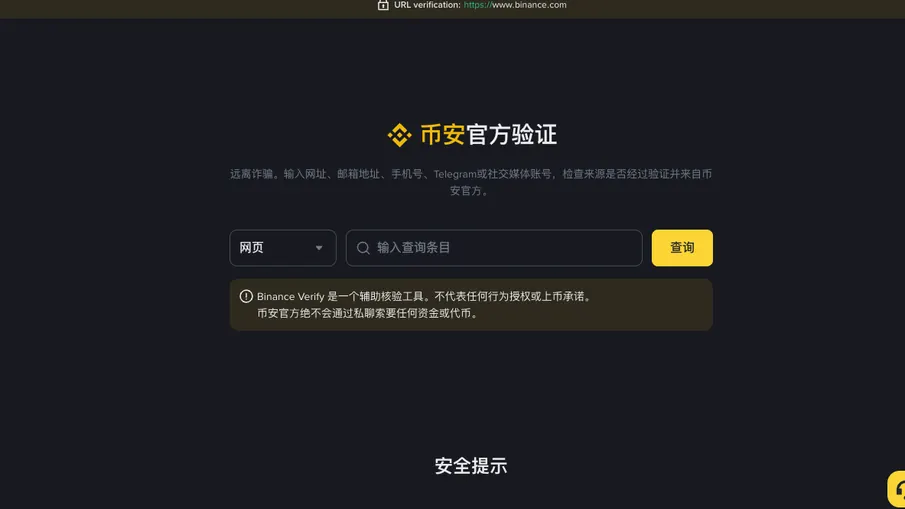
在哪个页面:官方验证页的地址是 binance.com/zh-CN/official-verification。币安官网页脚「帮助」那一栏里,也有一个「官方验证渠道」入口。
点哪里:
- 左边的下拉框选「网页」。截图里默认就是它。
- 把你打开的注册页地址整段复制下来,粘贴到「输入查询条目」那个框里。
- 点右边黄色的【查询】,看结果。
会看到什么:页面最上方有一条横幅,写着「URL verification: https://www.binance.com」,这是官方页面自己标出的地址。标题下面一行说明,能查的不只是网址:「输入网址、邮箱地址、手机号、Telegram或社交媒体账号,检查来源是否经过验证并来自币安官方。」
输入框下面还有一段提示,原话是:「Binance Verify 是一个辅助核验工具。不代表任何行为授权或上币承诺。币安官方绝不会通过私聊索要任何资金或代币。」
最后那句值得记下来。注册过程中也好,注册之后也好,有人私聊你,说自己是币安客服,让你转币、转钱,可以直接当成诈骗处理。
币安注册页的地址在 accounts.binance.com 下面(2026 年 10 月),是 binance.com 的子域名,不是 www 开头。第一次看到可能会犹豫,拿去验证页查一下最省心。
卡在这一步?查询结果具体怎么显示,以页面当时为准。如果查出来不是官方的,或者你看不懂结果,就别在那个页面输入任何东西。关掉它,在浏览器地址栏里手动输入 www.binance.com 再进。
第 2 步:打开注册页,输入邮箱或手机号
注册入口有两个,走到的是同一个地方:
- 用本页上方的按钮打开,直接到注册页,邀请码已经带在链接里;
- 自己进币安官网首页,在首页的输入框里填邮箱或手机号,点【立即注册】。这是帮助中心《如何在币安官网注册账户》里写的走法。
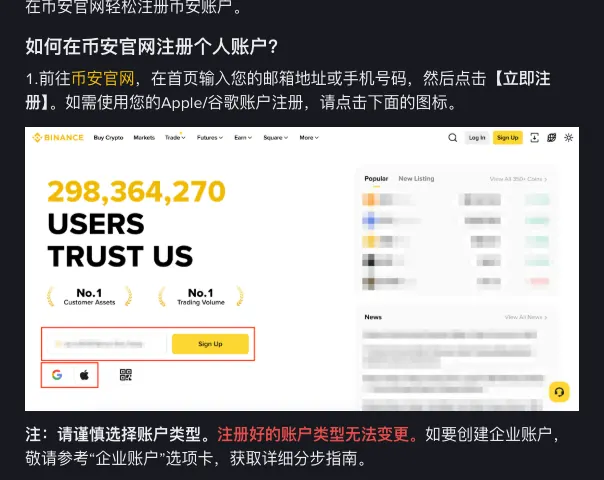
不管从哪个入口进,都会到一张写着「欢迎加入币安」的注册卡片。下面这张是用邀请链接打开时截的:
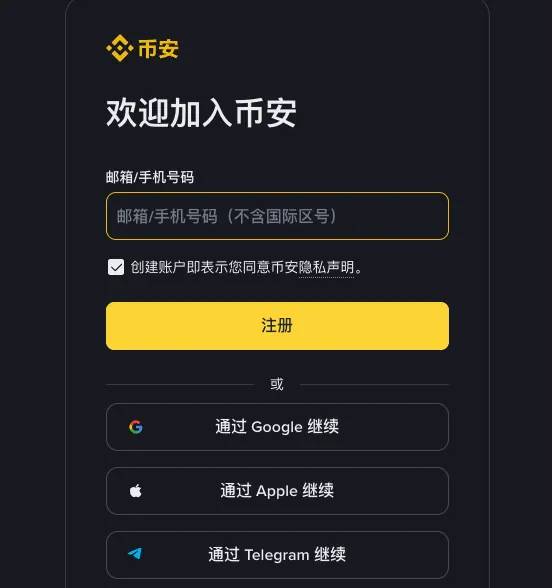
会看到什么:卡片从上往下是这几样:
- 「邮箱/手机号码」输入框,框里的灰字提示是「邮箱/手机号码(不含国际区号)」;
- 一个复选框,旁边写着「创建账户即表示您同意币安隐私声明」,截图里它是勾上的;
- 黄色的【注册】按钮;
- 一个「或」字,下面三个按钮:通过 Google 继续、通过 Apple 继续、通过 Telegram 继续。
点哪里:在输入框里填邮箱或手机号,点【注册】。帮助中心写的步骤是:邮箱或手机号会自动填入,阅读并同意服务条款和隐私政策,勾选复选框确认,再点【下一步】。你看到的按钮叫【注册】还是【下一步】,以页面当时显示为准,做的是同一件事。
用邮箱还是用手机号?
两种都可以,区别只在验证码发到哪里。几个小提醒:
- 用手机号,就按输入框的提示,只填号码本身,别把国际区号也打进去。区号在哪里选,以页面当时显示为准。
- 用邮箱,就选一个你长期在用、自己随时能登录的邮箱。它以后就是你的账户邮箱。
- 不管用哪个,都要能马上收到验证码,因为验证码要在 30 分钟内填。
- 币安帮助中心写明,目前还有一些国家和地区不支持短信验证。拿不准自己那边收不收得到短信,就用邮箱注册,少一个变数。
点 Google、Apple 或 Telegram 注册,流程是这样
不想单独设密码的,可以点卡片下面那三个按钮之一。帮助中心里写的流程:
- Google / Apple
- 点【通过谷歌继续】或【通过Apple继续】,在弹窗里登录对应的账户;阅读并同意服务条款与隐私政策后点【确认】;页面跳回币安官网,再确认一次条款,点【下一步】,账户就建好了。
- Telegram
- 点【通过 Telegram 继续】,弹窗里点【连接】,登录你的 Telegram;Telegram 会收到一条确认通知,点【确认】。接着点【创建新的币安账号】(已经有币安账户的,点【关联已有币安账户】),再输入邮箱或手机号、同意条款、填发过来的一次性验证码,点【下一步】。
Telegram 这条路最后照样要填邮箱或手机号和验证码,步骤并没有少多少。它的邀请码位置也不一样,第 4 步单独讲。
账户类型选好再点。帮助中心原话:「请谨慎选择账户类型。注册好的账户类型无法变更。」本页讲的是个人账户。注册时如果看到【注册一个企业账户】这样的选项,个人用户不要点。企业账户要用企业邮箱注册,注册完还要做企业认证,是另一套流程。
第 3 步:填 6 位验证码,再设登录密码
点完【注册】,币安会往你刚填的邮箱或手机发一个 6 位数的验证码,页面同时切到填验证码的界面。
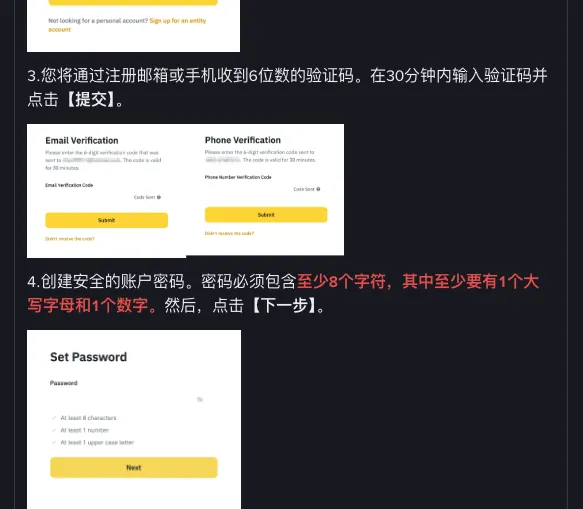
验证码:30 分钟内填完点【提交】
帮助中心的原话是:「您将通过注册邮箱或手机收到6位数的验证码。在30分钟内输入验证码并点击【提交】。」
去邮箱或短信里找到那 6 位数字,回到页面填进去,点【提交】。官方示意图里,用邮箱的那张标题是 Email Verification,用手机的是 Phone Verification,验证码框下方都有一行小字链接「Didn't receive the code?」,意思是「没收到验证码?」。中文页面上的写法以当时显示为准。
过了 30 分钟还没填,就按页面上的提示重新发一次。
等了一会儿还没收到?先别反复点重发。往下翻到「收不到验证码怎么办」那一节,按顺序排查。
密码:至少 8 位,至少 1 个大写字母和 1 个数字
验证码通过后,进入设置密码的页面。规则是帮助中心写明的:密码必须包含至少 8 个字符,其中至少要有 1 个大写字母和 1 个数字。
上图下半部分就是这个页面的示意图:标题 Set Password,输入框下面列着三条要求,At least 8 characters、At least 1 number、At least 1 upper case letter,分别对应「至少 8 个字符」「至少 1 个数字」「至少 1 个大写字母」。三条都满足了,点【下一步】。
设密码时可以参考币安自己的安全建议:
- 别拿你在别的网站用过的密码。币安的建议原文是「使用独一无二的邮箱地址和密码」。
- 密码设复杂一点,记不住就用密码管理器保存,这也是那篇安全建议里提到的办法。
- 邮箱本身也要保护好。币安的建议里写了要用安全的邮箱服务商,并给邮箱账户开启 2FA 验证。
另外,按帮助中心的步骤,Google、Apple、Telegram 这几条路里都没有单独设密码这一步。
第 4 步:邀请码在哪显示?看到「已绑定」就对了
密码设好以后,页面会告诉你账户已经创建成功,邀请码一栏就在这个页面上。
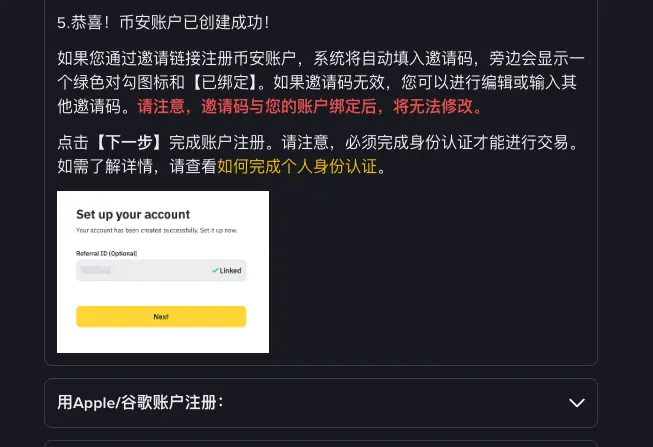
会看到什么:帮助中心写的是,如果你通过邀请链接注册,系统会自动填入邀请码,旁边显示一个绿色对勾图标和【已绑定】。官方示意图是英文界面:标题 Set up your account,邀请码那一栏叫 Referral ID (Optional),右边一个绿色的 ✓ Linked,下面是黄色的【Next】按钮。
用本页按钮打开注册页的,这里应该已经显示邀请码 BTC6886,并且是已绑定状态。如果邀请码一栏是空的,可以自己填;如果显示邀请码无效,帮助中心说可以编辑,或者换一个邀请码。
没有邀请码也能注册。帮助中心的 App 注册教程里写着:「如果没有邀请码,可跳过此步骤。」
点【下一步】之前看清楚。帮助中心原话:「邀请码与您的账户绑定后,将无法修改。」币安的邀请常见问题里也写了,邀请关系一旦建立,就无法更改或解绑。
确认无误后点【下一步】,注册就完成了。帮助中心在这里紧跟着一句:必须完成身份认证才能进行交易。所以账户虽然有了,事情还没完,接着看第 5 步。
用 Telegram 注册的,邀请码在最后一步才出现
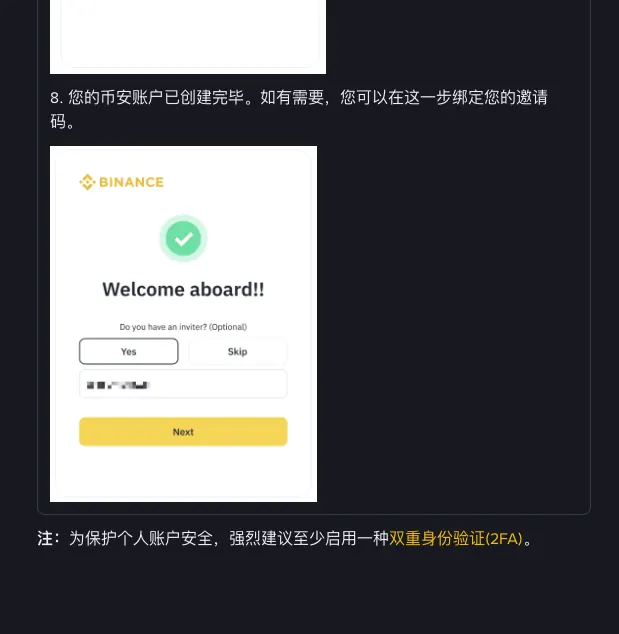
Telegram 这条路的顺序不一样。按帮助中心的写法,走到第 8 步「您的币安账户已创建完毕」时,才问你要不要绑定邀请码。示意图上是一行大字 Welcome aboard!!,下面问 Do you have an inviter? (Optional),也就是「你有邀请人吗?(可选)」,两个按钮 Yes 和 Skip。有邀请码就点 Yes,在下面的输入框里填好,再点 Next;没有就点 Skip。
这张图出自 Telegram 注册的步骤。用邮箱或手机号注册的,邀请码是在上面那张「已绑定」的位置显示,不用找这一页。
注册时忘了填邀请码?币安的邀请常见问题里写了补绑的办法,但要同时满足好几条,比如注册时间在 30 天内、账户还没有任何充值或交易记录。完整条件见文末常见问题。
第 5 步:注册完做身份认证(KYC),不认证不能充值和交易
「身份认证」也常被叫作 KYC,是英文 Know Your Customer(了解你的客户)的缩写。说白了,就是让币安确认这个账户背后是你本人。帮助中心的解释是:身份认证旨在保护账户安全,使其免受欺诈、腐败、洗钱和恐怖主义融资的威胁。
对新账户来说,这一步不是可选项。《如何完成个人账户身份认证》里写明:所有新用户均须完成【标准身份认证】,方可使用币安的产品和服务(包括加密货币充值和交易)。
身份认证入口在哪
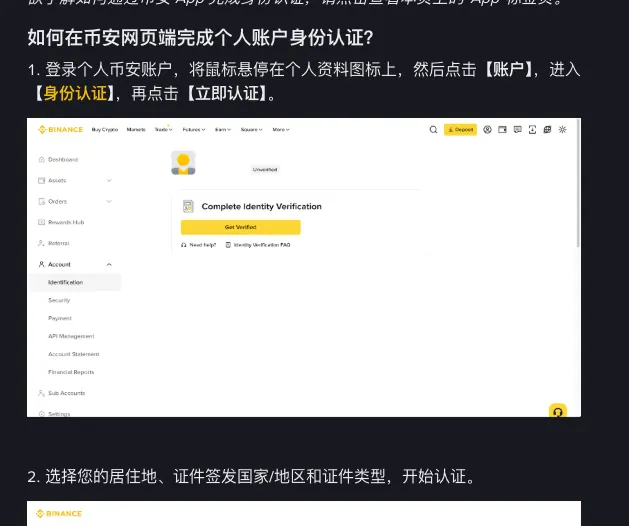
点哪里:登录币安账户后,把鼠标停在个人资料图标上(不用点),在弹出的菜单里点【账户】,进入【身份认证】,再点【立即认证】。另一个入口是首页横幅上的【认证】/【立即认证】按钮,两个入口到的是同一个地方。
会看到什么:官方示意图是英文界面:左侧菜单 Account 下面选中的是 Identification,右边标着 Unverified(未认证),中间一张卡片写着 Complete Identity Verification(完成身份认证),下面是黄色的 Get Verified 按钮。帮助中心说,这个页面会显示你当前的认证等级,等级决定了账户的交易限额。
选居住地、证件签发地和证件类型
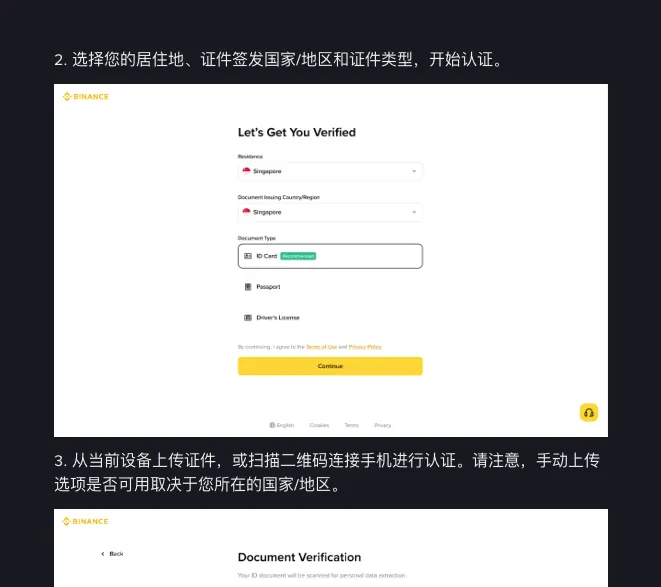
第 2 步要选三样:居住地、证件签发国家/地区、证件类型。示意图里对应 Residence、Document Issuing Country/Region、Document Type 三栏,证件类型列了 ID Card(身份证)、Passport(护照)、Driver's License(驾照)。你实际能选哪几种证件,以你所在国家/地区页面给出的选项为准。
居住地照实选。条款里写明,你提供的信息如果不实、过时或不完整,币安可以限制或关闭账户。
第 3 步选上传方式:从当前设备上传证件,或者扫描二维码,用手机来拍。电脑没有摄像头的,用手机扫码更顺手。帮助中心特别说明,手动上传这个选项能不能用,取决于你所在的国家/地区。
第 4 步,上传身份证正面和反面,两面都传成功后点【继续】。选护照或驾照的,按页面提示传对应的页面。
人脸验证:不戴帽子眼镜,光线要亮
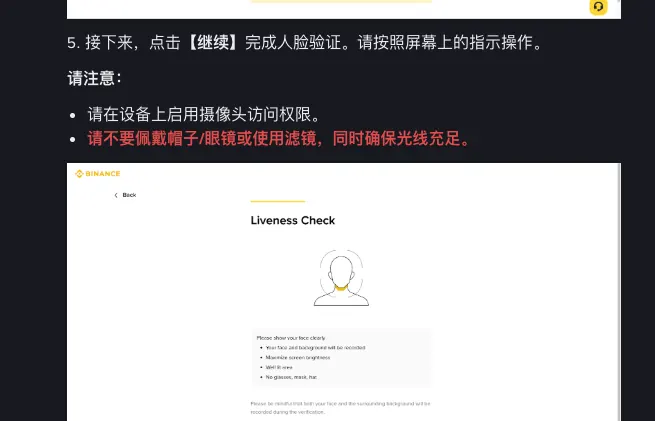
第 5 步点【继续】,开始人脸验证,按屏幕上的指示做。帮助中心给了两条注意事项:
- 在设备上允许使用摄像头;
- 不要戴帽子、眼镜,不要用滤镜,同时确保光线充足。
示意图里这个页面叫 Liveness Check(活体检测),上面的提示有几条:你的脸和背景会被录下来(Your face and background will be recorded)、把屏幕亮度调到最高、待在光线好的地方、不要戴眼镜口罩帽子。
人脸验证做的事,是把你的实时面部图像和你上传的证件照片做比对。币安在人脸验证的帮助文章里列了几种可能失败的原因,对照着调整就行:
| 可能失败的原因 | 可以怎么调整 |
|---|---|
| 光线不足 | 换到光线充足的地方,避开强烈的背光和脸上的阴影 |
| 摄像头像素较低 | 擦干净摄像头;电脑摄像头不行,就扫码换手机来做 |
| 戴着眼镜、帽子或口罩 | 全部摘掉,五官露全 |
| 证件照片和实时人脸差异明显 | 正对镜头、保持稳定;证件已经过期的,先换有效证件 |
| 用别人的面容或证件 | 不要这样做,这本身就违反币安的条款 |
那篇帮助文章还说得很明白:试图通过与他人(包括家人)共享账户等方式绕过验证,会被视为违反条款与条件。账户只能是你自己的,证件也只能用你自己的。
核对信息,等审核结果
第 6 步,确认页面上的个人信息,点【继续】。这一步慢一点:所有信息都要和证件一致,而且帮助中心写明「信息一旦确认,将无法更改」。
第 7 步就是等。帮助中心说币安会及时审核,通过后会通知你;等待期间不要刷新浏览器。它的常见问题里写的审核时间是:提交的资料通常会在 48 小时内完成审核,某些特殊情况下可能需要更长时间。
想再开一个个人账户?做不到。帮助中心的说法是:已经有一个通过认证的个人账户的,可以再建一个单独的企业账户,或者在个人账户下用子账户功能,最多建 5 个子账户。条款里也把未经币安书面同意开多个账户,列为可能被暂停或关闭账户的情形之一。
第 6 步:注册后至少开一种双重验证(2FA)
「双重验证」英文叫 2FA(Two-Factor Authentication)。意思是登录或做重要操作时,除了密码,还要再过一道验证,比如邮箱里的验证码、电脑上的指纹。密码就算被人知道了,对方过不了第二道,照样进不来。
币安注册教程的结尾有一行注:为保护个人账户安全,强烈建议至少启用一种双重身份验证(2FA)。帮助中心关于 2FA 的文章列出了四种方式:
| 方式 | 帮助中心的说明 | 补充 |
|---|---|---|
| 通行密钥 | 通过硬件身份验证器进行登录 | 可以用电脑或手机自带的指纹、锁屏密码,也可以用 USB 安全密钥;币安说它比单用密码更安全快捷 |
| 身份验证器 App | 将登录与移动设备上的身份验证器 App 关联 | 帮助中心提到的有 BAuthenticator、谷歌验证器 |
| 电子邮件 | 接收包含验证码的身份验证邮件 | 邮箱本身也要开 2FA |
| 手机号 | 接收验证码短信或电话 | 部分国家和地区不支持短信验证 |
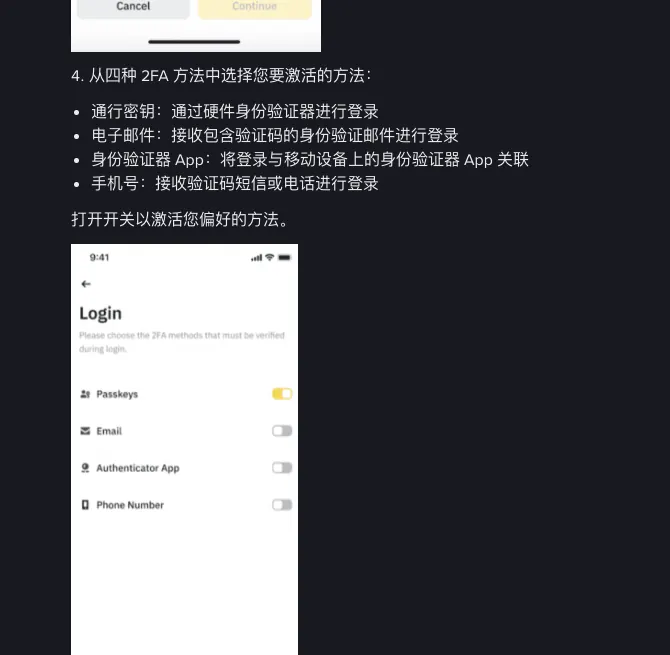
图里这个按场景开关的页面,属于下面提到的「双重身份验证策略」,要先满足它的两个前提才能进去。刚注册的账户,先按下面的步骤加一个通行密钥。
在电脑网页上添加通行密钥
「通行密钥」(Passkey)是一种不用记额外密码的验证方式:用你电脑或手机上已经有的指纹、面容或锁屏密码,确认是你本人在操作。帮助中心《如何为币安账户创建通行密钥》给的网页端步骤是:
- 登录币安账户,把鼠标停在【个人资料】图标上,点【账户】。
- 进入【账户安全】,点【通行密钥(生物识别)】旁边的【管理】。
- 点【添加通行密钥】。这时可能会要求你先完成一次双重身份验证。
- 浏览器弹出一个窗口:确认你的币安账户邮箱,再选新通行密钥用哪种方式保存。
- 按提示验证完,通行密钥就添加到账户上了。
第 4 步弹窗里的几种保存方式,帮助中心是这么写的:
- Chrome 个人资料
- 点【继续】,用电脑密码或指纹确认。帮助中心特别提醒,这样创建的通行密钥只保存在这台设备上。
- 谷歌密码管理器
- 点【以其他方式保存】,选【谷歌密码管理器】,再点【创建】。帮助中心推荐这种,理由是新的通行密钥会自动和你的谷歌账户同步。
- USB 安全密钥 / 其他设备
- 点【以其他方式保存】,选【更换手机、平板电脑或安全密钥】。用安全密钥的,插到电脑上触碰一下;用手机的,扫描弹窗里的二维码,点【保存密钥】,按提示存到手机上。
浏览器方面,帮助中心举的例子是最新版 Chrome。如果改用币安 App 添加,要求是 App 2.60 及以上版本,系统不低于 iOS 16 或安卓 OS 9。
看到「双重身份验证策略」打不开,很正常。【账户安全】里还有一项【双重身份验证策略】,是按场景(登录、资产、账户设置、安全管理)分别指定用哪种 2FA 的进阶设置。帮助中心写明它有两个前提:已经通过身份认证,账户里至少持有 100 USDT 资产。刚注册的账户点进去,弹窗里列出还没满足的条件,不代表出了问题。先把通行密钥加上就行。
开完 2FA,顺手设一个防钓鱼码
防钓鱼码不算 2FA,但和第 1 步一样是防骗用的。它是你自己设的一串字母数字,设好以后,所有真正来自币安的邮件和短信里都会带上它。收到一封自称币安的邮件,里面没有这串码,或者码不对,就可能是钓鱼。
按帮助中心的说明,网页端这样设:鼠标停在【个人资料】图标上,点【账户】,进入【账户安全】,往下滑到【高级安全设置】,点【防钓鱼码】旁的【开启】,再点【创建】;输入防钓鱼码,点【提交】,最后用你注册了 2FA 的设备完成验证。
规则是 6 至 8 个字符,大写字母、小写字母、数字、下划线这四类里至少用三类,不能有其他特殊字符。设置的最后一步要过 2FA,所以放在开完双重验证之后做。
收不到验证码怎么办?邮箱和短信分开查
验证码只有 30 分钟有效,收不到的时候别干等,按下面的顺序试。
邮箱验证码没到
- 回头看一眼你填的邮箱地址,有没有打错字母。打错了就回注册页重新填。
- 翻一下垃圾邮件、广告邮件这类文件夹,邮箱有时会把验证邮件自动分到那里。
- 点验证码框下方的「没收到验证码?」链接(示意图里写作 Didn't receive the code?),按页面提示处理。
- 还是不行,换一个邮箱,或者改用手机号注册。
短信验证码没到
币安帮助中心《为什么我收不到短信验证码》开头就说明:目前仍有一些国家和地区不支持短信验证。可以在它给出的全球短信验证覆盖范围列表里,查一下你所在的国家/地区;不在范围内的,用通行密钥、BAuthenticator 或谷歌验证器作为主要的双重验证方式。
如果你所在的地方在覆盖范围内,还是收不到,官方给的排查办法是:
- 确保手机网络信号良好;
- 关掉手机上的防病毒、防火墙或呼叫拦截类 App,它们可能会拦截币安发验证码的号码;
- 重启手机;
- 改用语音验证码;
- 重置短信验证的手机号。
最后一项针对的是已经绑定了手机号的账户。正在注册的话,前面几项都试过还收不到,换邮箱注册是最直接的办法。
这几处填了就改不了,注册时放慢点
注册时大部分地方填错了都能重来,下面这几项不一样:确认以后就改不了,或者只有特定情况才能申请更新。说法都出自币安帮助中心和使用条款。
| 项目 | 官方怎么说 | 你该怎么做 |
|---|---|---|
| 账户类型 | 注册好的账户类型无法变更 | 个人用户别点企业账户的入口 |
| 邀请码 | 与账户绑定后无法修改;邀请关系建立后无法更改或解绑 | 点【下一步】前看清邀请码一栏 |
| 身份信息 | 信息一旦确认将无法更改;证件过期、姓名变更、身份证号变更、国籍变更等情况可以申请更新 | 确认前逐项对照证件核对 |
| 账户数量 | 未经书面同意开多个账户,可能被暂停或关闭账户 | 一人一个个人账户;要分开管理,用子账户 |
| 账户归属 | 不能把账户转让给他人,也不能用他人的证件代替自己的证件 | 只用本人证件,账户只给自己用 |
常见问题
注册币安一定要填邀请码吗?
不是必须的。帮助中心写明没有邀请码可以跳过这一步。通过邀请链接注册时,系统会自动填入邀请码并显示【已绑定】,比如用本页按钮打开的注册页会自动带上 BTC6886。注意邀请码与账户绑定后就无法修改。
注册时忘了填邀请码,事后还能补吗?
有条件。最关键的是注册 30 天内、还没有任何充值或交易记录;完整条件见币安邀请常见问题页。
只注册、先不做身份认证可以吗?
账户能建出来,但用不了。帮助中心写明,所有新用户均须完成【标准身份认证】,才能使用币安的产品和服务,包括加密货币充值和交易。已有账户如果没完成标准身份认证,权限会切换到「仅限提现」模式,只能提现、撤单、平仓和赎回。
币安身份认证审核要多久?
帮助中心的说法是,提交的资料通常会在 48 小时内完成审核,某些特殊情况下可能需要更长时间。审核通过后币安会发通知。等待期间不要刷新浏览器。
人脸验证一直通不过怎么办?
先对照常见原因调整:光线不足、摄像头像素低、戴着眼镜帽子或口罩、证件照和现在差异明显。换到光线充足、背景简单的地方,摘掉遮挡物,设备与视线平齐、保持稳定,按屏幕提示转头或眨眼。帮助中心说,如果验证仍然失败,请联系币安客服获取帮助。
我在的地方收不到短信,还能开双重验证吗?
可以。币安帮助中心建议,所在地区不支持短信验证的,用通行密钥、BAuthenticator 或谷歌验证器作为主要的双重验证方式。电脑上添加通行密钥的步骤见本页第 6 步。
我住在美国以外,但持美国国籍,能注册币安吗?
不能。币安的禁止国家名单(2026 年 1 月 5 日版)对美国的标准最严:位于美国、在美国设立、居住在美国、是美国公民或在美国经营,任一种都在名单范围内。加拿大、荷兰等其他地区只按所在地、居住地或设立地算,不看国籍。
一个人能注册几个币安账户?
一个通过认证的个人账户。帮助中心写明,已有认证个人账户的,可以另建一个企业账户,或在个人账户下创建最多 5 个子账户。条款也把未经书面同意开多个账户列为可能被暂停或关闭账户的情形。
有人私信说是币安客服,让我转币验证账户,是真的吗?
不是。币安官方验证页上写明:币安官方绝不会通过私聊索要任何资金或代币。对方给的网址、邮箱、手机号、Telegram 或社交媒体账号,都可以拿到币安官方验证页去查。
用币安 App 注册和网页注册有什么不一样?
核心步骤一样:6 位验证码在 30 分钟内填,密码至少 8 个字符、含 1 个大写字母和 1 个数字,邀请码绑定后无法修改。区别在入口和结尾:App 是打开后点【注册】,再点【创建币安账户】选注册方式;注册完点【下一步】,会直接跳到身份认证页面。